
مثل أي خدمة أخرى على الإنترنت، يمكن للقراصنة استهداف حساباتك على منصات الذكاء الاصطناعي الشهيرة مثل تشات جي بي تي، وكلود، وبيربليكسيتي ومحاولة اختراقها.
ويمكن لهذه التنبيهات التي نشرها موقع تك كرنش مساعدتك على حماية نفسك إذا كنت تشك في أن شخصًا ما اخترق أحد حساباتك على المنصات الإلكترونية أو شبكات التواصل الاجتماعي أو تطبيقات المراسلة. والآن، يوضح لك الموقع كيفية التحقق مما إذا كانت حساباتك على منصات الذكاء الاصطناعي قد تعرضت للاختراق.
وكالعادة، يُنصح باستخدام كلمات مرور فريدة محفوظة داخل مدير كلمات مرور، إلى جانب تفعيل المصادقة متعددة العوامل (MFA)، بحيث لا يستطيع أي شخص تسجيل الدخول إلى حسابك حتى لو حصل على كلمة المرور، من دون امتلاك وسيلة التحقق الإضافية.
يوفر كل من تشات جي بي تي وبيربليكسيتي المصادقة متعددة العوامل. أما كلود فلا يعتمد عليها، لأنه بدلًا من مطالبتك بكلمة مرور، يرسل روبوت الدردشة التابع لشركة أنثروبيك رابط تسجيل دخول إلى بريدك الإلكتروني.
وتوفر المنصات الثلاث طرقًا متشابهة للتحقق مما إذا كان هناك جهاز مشبوه مسجل الدخول إلى حسابك. وفيما يلي طريقة عمل كل منصة.
تشات جي بي تي
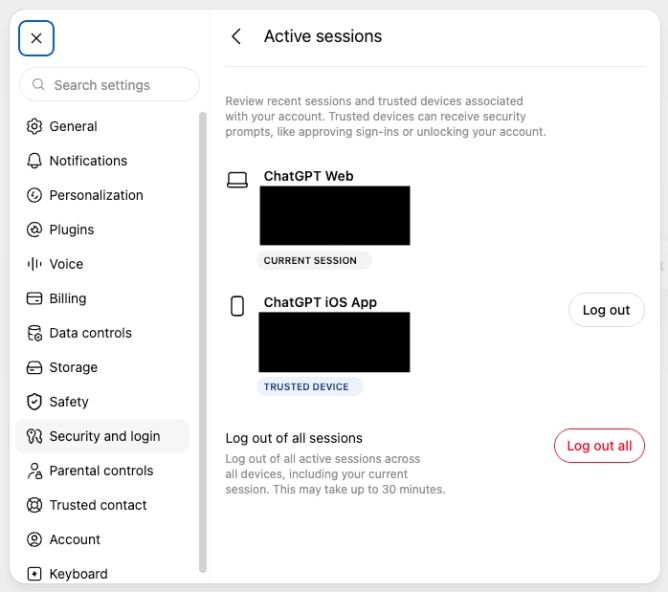
لمعرفة ما إذا كان شخص ما قد دخل إلى حسابك على **تشات جي بي تي **، افتح المنصة من متصفح الكمبيوتر، ثم اضغط على اسم المستخدم في الزاوية السفلية اليسرى، وانتقل إلى **«الإعدادات» **، ثم **«الأمان وتسجيل الدخول» **، وأخيرًا اضغط على «الجلسات النشطة» .
ستتمكن من رؤية الأماكن والأجهزة التي سجلت الدخول إلى حسابك على تشات جي بي تي. وإذا وجدت جهازًا لا تعرفه، يمكنك تسجيل خروجه بشكل منفصل. كما يمكنك اختيار «تسجيل الخروج من الكل» .
إذا أردت بعد ذلك تغيير كلمة المرور، فسيتعين عليك أولًا تسجيل الخروج من حسابك.
ومن موقع تشات جي بي تي، اضغط على «تسجيل الدخول» الموجود في الزاوية السفلية اليسرى، ثم أدخل عنوان بريدك الإلكتروني، واختر «نسيت كلمة المرور»، ثم اضغط «متابعة» .
سيرسل لك تشات جي بي تي بعد ذلك رسالة بريد إلكتروني تحتوي على **رمز من ستة أرقام **. أدخل الرمز في صفحة تسجيل الدخول، واضغط **«متابعة» **، ثم أدخل كلمة مرور جديدة.
ويمكنك أيضًا الضغط على خيار **«إعادة تعيين كلمة المرور» ** داخل الرسالة التي وصلتك عبر البريد الإلكتروني للاطلاع على التعليمات الرسمية الخاصة بإعادة تعيينها.
كلود
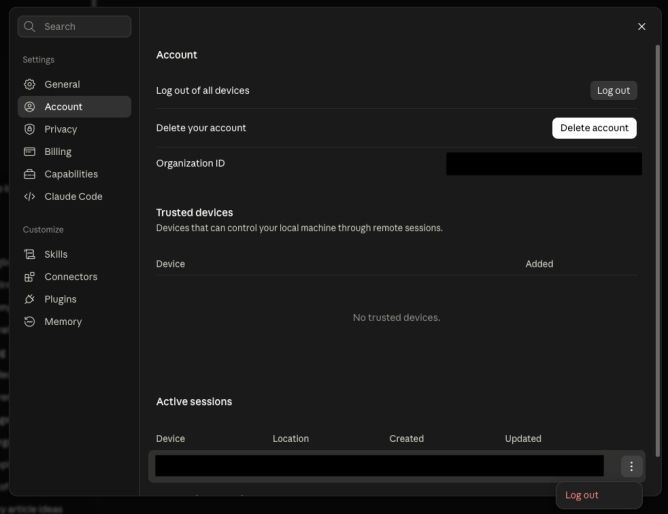
بالنسبة إلى كلود ، افتح المنصة في متصفح الكمبيوتر، واضغط على اسم المستخدم في الزاوية السفلية اليسرى، ثم اختر «الإعدادات» واضغط على «الحساب» . وهناك ستجد قسم «الجلسات النشطة» .
إذا وجدت جلسة لا تتعرف إليها، مرر مؤشر الفأرة فوقها، ثم اضغط على النقاط الرأسية الثلاث التي تظهر على اليمين، واختر «تسجيل الخروج» أو «إنهاء» .
اقرأ أيضا: 2.13% معدل التضخم في الأردن منذ بداية العام وحتى تموز
ويمكنك أيضًا اختيار «تسجيل الخروج من جميع الأجهزة».
بعد ذلك، ستتمكن من تسجيل الدخول مرة أخرى باستخدام عنوان بريدك الإلكتروني. وستصلك رسالة تحتوي على رابط يسمح لك بالدخول إلى الحساب.
ولا يسمح كلود باستخدام كلمات المرور أصلًا، لذلك لا توجد كلمة مرور تحتاج إلى تغييرها.
بيربليكسيتي
في حالة بيربليكسيتي، لا يعرض محرك البحث المدعوم بالذكاء الاصطناعي الأجهزة أو الأماكن التي سجلت الدخول منها إلى حسابك.
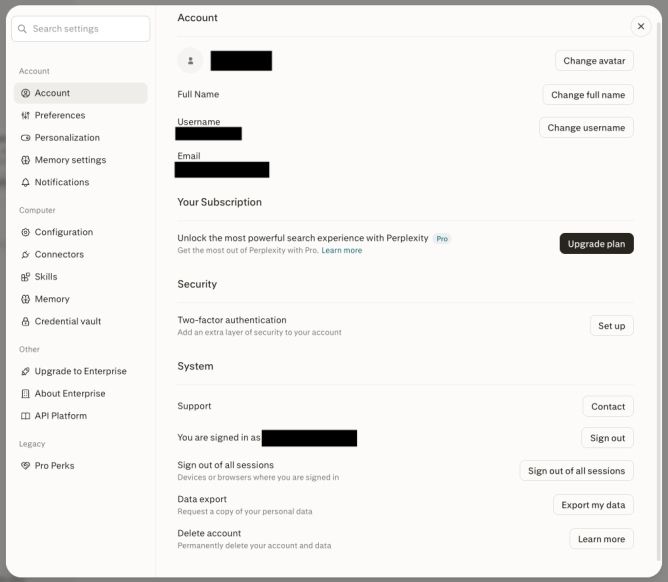
لذلك، إذا كنت قلقًا من احتمال دخول شخص آخر إلى حسابك، افتح بيربليكسيتي في المتصفح، واضغط على اسم المستخدم في الزاوية السفلية اليسرى، ثم اختر «جميع الإعدادات». بعد ذلك اضغط على «تسجيل الخروج من جميع الجلسات»، ثم اختر «تأكيد».
بعدها، يمكنك تسجيل الدخول مرة أخرى عن طريق إدخال عنوان بريدك الإلكتروني.
وسيصلك بريد إلكتروني يحتوي على رمز فريد مكون من ستة أرقام . أدخل الرمز في الموقع لتسجيل الدخول، أو اضغط على زر «تسجيل الدخول» الموجود في البريد الإلكتروني للدخول مباشرة إلى حسابك.
اقرأ أيضا: 13 عامًا على رابعة.. مظاهرة لمصريين في لاهاي تنتهي أمام القنصلية المصرية (شاهد)